
本文主要记录写博文 hexo 遇到 bug 如何解决,以及补充学到的知识点,文章以图文形式呈现。
4000端口被占用
bug提示
hexo s浏览博客时,提示4000端口问题
查看端口状态
1 | sudo lsof -i:4000 |
解决端口占用
- kill端口进程
1 | sudo kill -9 57998 |
(PID每个人的不一样,自己看着输入)

成功解决
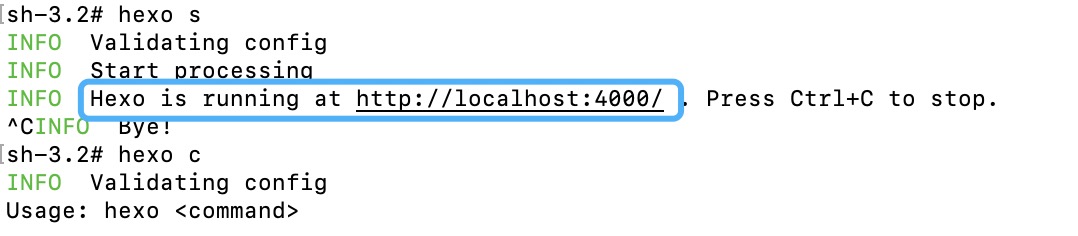
⚠️上面👆的命令是Mac版的
win版如下👇
查看端口占用情况
1 | netstat -aon|findstr (端口号) |
结束端口占用进程
1 | taskkill /t /f /(pid ) |
文件权限问题
bug提示
hexo s浏览博客时,提示权限没有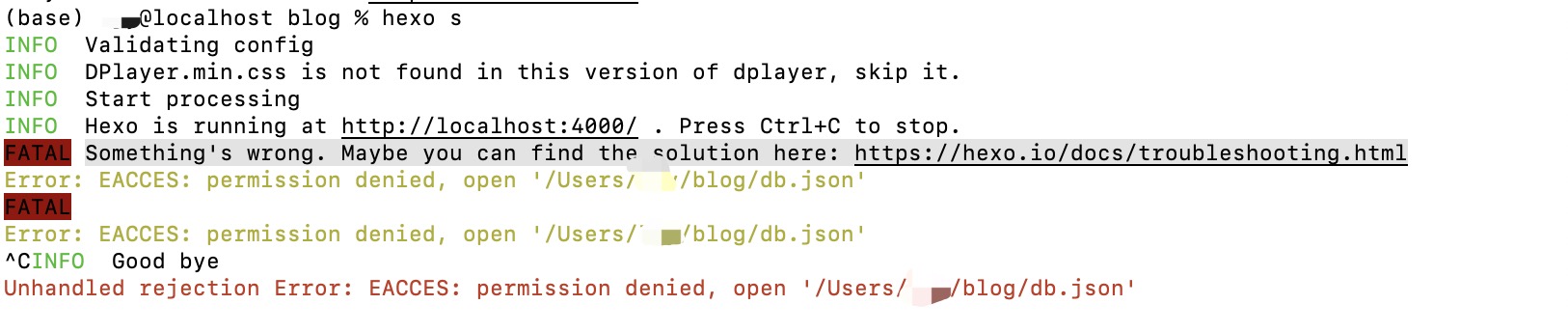
解决文件权限
直接最开始切换到超级用户模式
1 | sudo su |
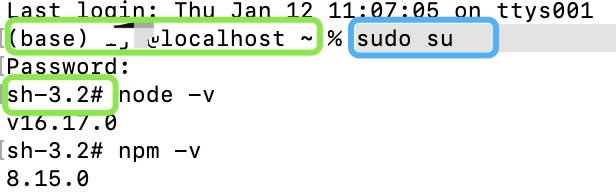
⚠️win版可以最开始就右键以管理员方式打开cmd
Error: Spawn failed
bug提示
hexo d 的时候出现Spawn failed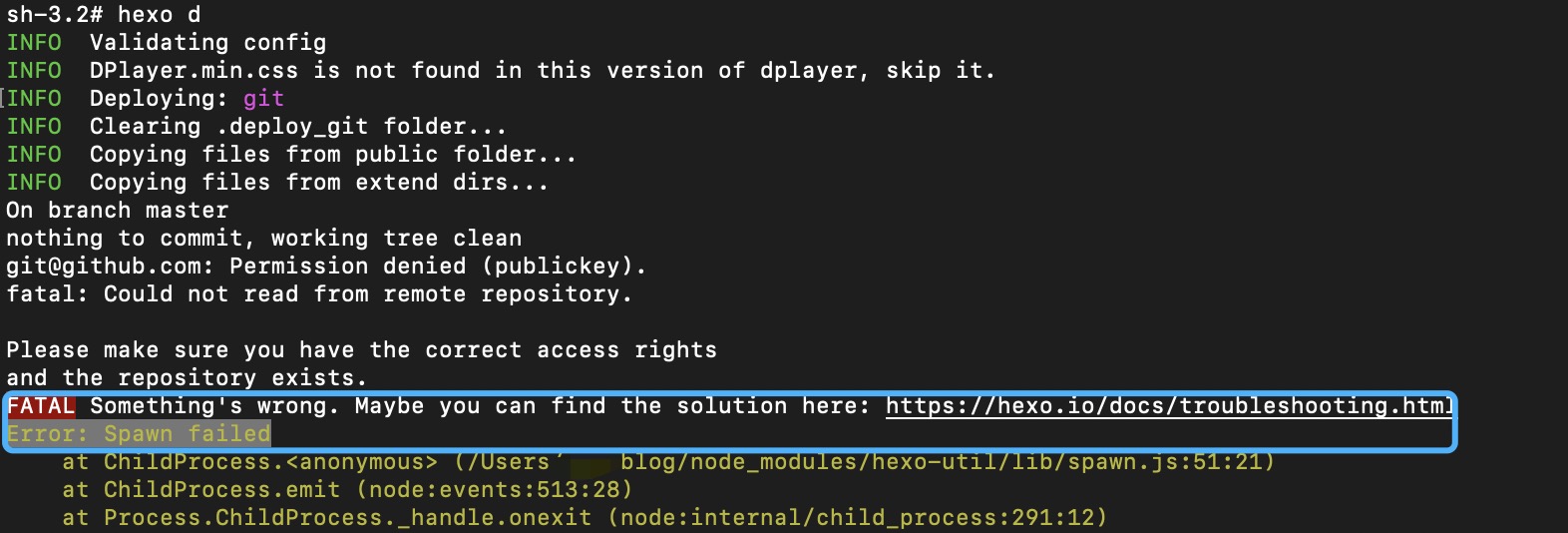
删除git提交内容文件夹
1 | rm -rf .deploy_git/ |
- 执行
1 | git config --global core.autocrlf false |
- 最后
1 | hexo clean && hexo g && hexo d |
结果还是报错同样的,接着debug我看到这个“更新密钥”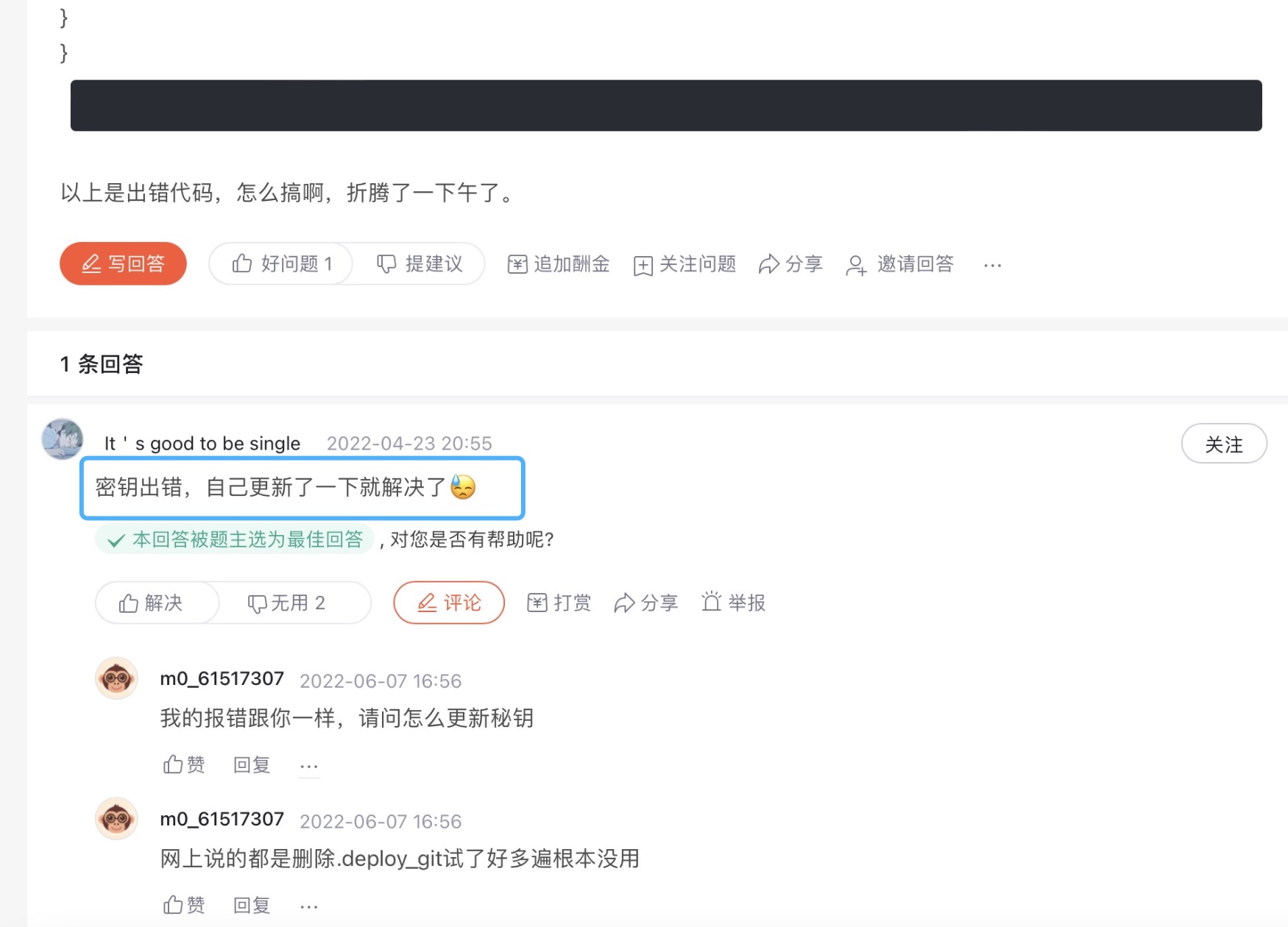
我回想了一下,之前配置云服务器的时候,把GitHub的ssh密钥给误删了,后来我就新建了个密钥,但是之前git用户名我忘记了
接着我查看配置
1 | git config --list |
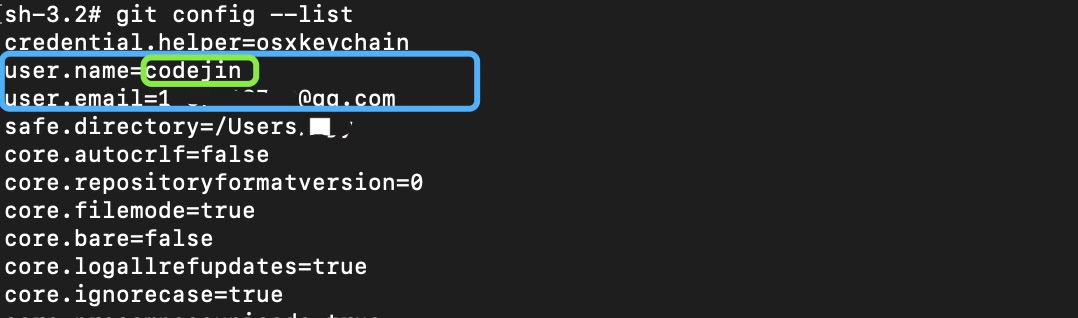
出现了我最早配置的用户名,估计是刚刚删除git提交内容的文件夹
所以后面那个错误的git name不见了,还是还原成最初的设置
- 删除错误name的配置的密钥(GitHub上)
- 重新配置ssh
1 | ssh-keygen -t rsa -C "你的邮箱" |
因为之前生成过密钥,所以这次会弹出是否覆盖之前文件,回答yes即可
1 | cat ~/.ssh/id_rsa.pub |
把密钥接着添加到GitHub上
- 验证
1 | ssh -T git@github.com |
- 出现如下标志说明成功

- 最后
1 | hexo clean && hexo g && hexo d |
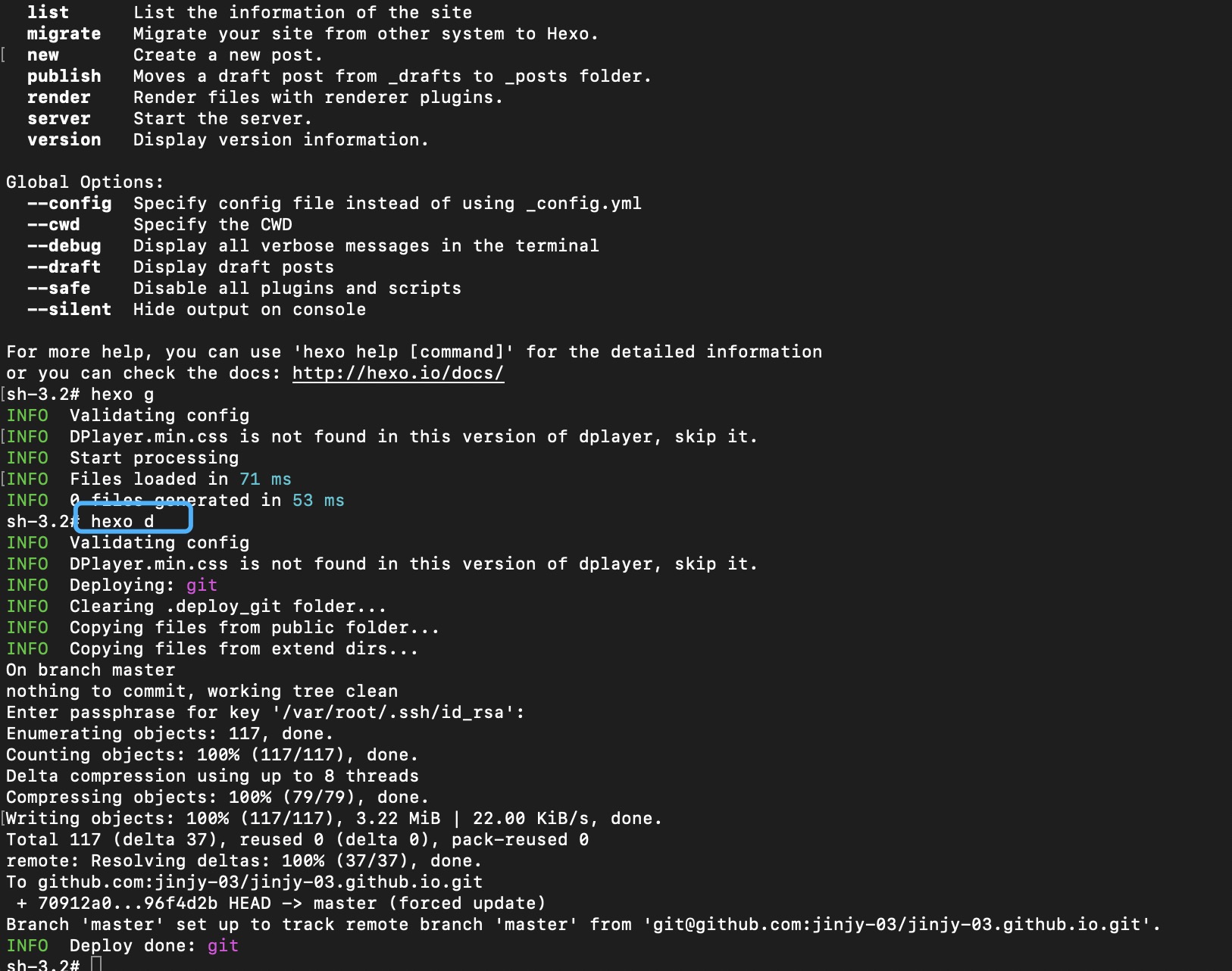
终于推成功了!
—— 本文完 · 感谢读到这里的你 🐾 ——
作者
金金
版权
采用


 知识共享署名-非商业性使用-相同方式共享 4.0 国际许可协议 许可,转载请注明出处。
知识共享署名-非商业性使用-相同方式共享 4.0 国际许可协议 许可,转载请注明出处。